
プロジェクトファイルを編集する
プロジェクトのコンテキストメニュー、またはプロジェクトのツールバーにある「プロジェクトエディターを開く」ボタンから起動します。macOS では ⌘⇧E、Windows と Linux では Ctrl+Shift+E で、選択中のプロジェクトの全画面ワークスペースを開けます。
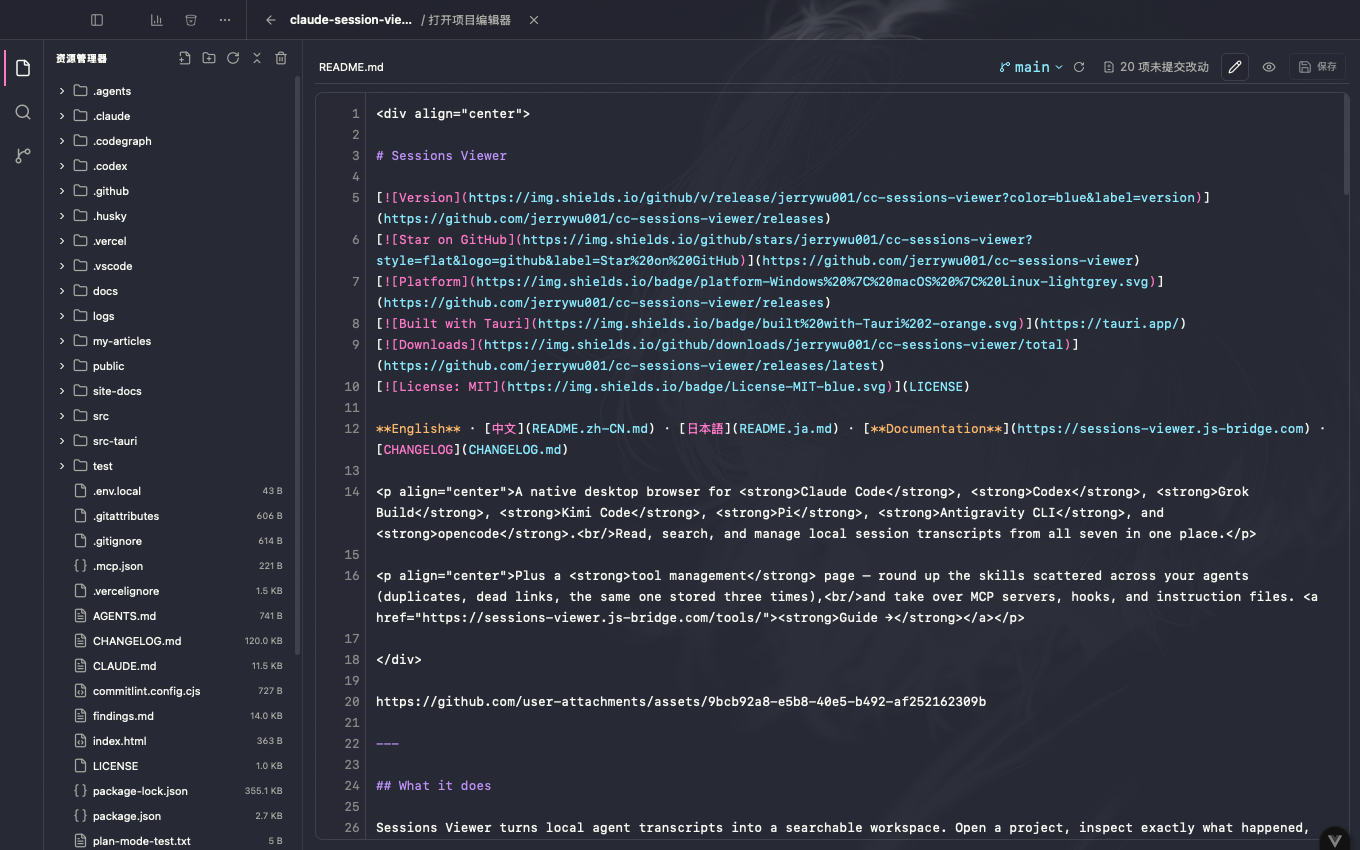
エディターはアプリのワークスペースを覆って表示されますが、背後のセッションや分割レイアウトは閉じません。閉じると元の場所に戻ります。
ファイルを閲覧・編集する
Explorer のフォルダーは最初は折りたたまれています。必要な場所だけを展開でき、ファイルやフォルダーを新規作成できます。サイドバーの幅もドラッグで調整できます。テキストファイルを選ぶと、シンタックスハイライトと行番号付きで編集でき、ツールバーまたはエディターの保存ショートカットで保存できます。
.md と .mdx は編集表示とレンダリング済みプレビューを切り替えられます。バイナリファイルやエディターのサイズ上限を超えるファイルは編集できません。
ファイル名で開く
プロジェクトエディターを開いている間、macOS では ⌘P、Windows と Linux では Ctrl+P でクイックオープンを表示します。ファイル名やパスの一部を入力してファジー検索し、矢印キーで選択して Enter で開きます。このショートカットはエディター内だけで有効で、アプリのほかの場所では ⌘P / Ctrl+P を横取りしません。
プロジェクトを検索する
Search ビューではプロジェクト全体のテキストを検索し、ファイルごとに結果をまとめます。大文字・小文字の区別、単語全体、正規表現を切り替え、include / exclude パターンで対象を絞れます。結果を選ぶと該当ファイルの一致行を開きます。
Git の変更を確認する
Source Control ビューでは、選択した worktree の未コミット変更、コミット履歴、個別コミットの diff を確認できます。メインの作業ツリーと登録済みの linked worktree を切り替えられます。長い diff 行は折り返さず、横スクロールで確認できます。
このビューは worktree 内の変更を確認するもので、ブランチ全体を upstream やベースブランチと比較する機能ではありません。
ファイル操作の安全性
ファイル操作は選択したプロジェクトのルート内に限定され、シンボリックリンクをたどりません。ファイルやフォルダーを削除する前に確認を求め、保存前には開いた後にファイルが外部で変更されていないか確認します。新規作成、編集、検索結果からの移動、削除にこの保護が適用されます。
ショートカット
| ショートカット | 操作 |
|---|---|
⌘⇧E / Ctrl+Shift+E | 選択中のプロジェクトエディターを開く |
⌘⇧F / Ctrl+Shift+F | プロジェクト内検索を開き、検索欄にフォーカス |
⌘P / Ctrl+P | ファイルをクイックオープン(エディター内のみ) |
⌘⇧B / Ctrl+Shift+B | エディター内で Source Control を開く |
エディターの Git 操作は背後の pane から独立しており、これらのショートカットで pane の Git タブが切り替わることはありません。