
Claude Code 履歴ビューア:検索・保存・再開
内容は覚えていても JSONL の場所が分からないとき、Sessions Viewer でローカル履歴をプロジェクト別に検索し、ツール結果を見て Claude Code に戻れます。インストールしてください。独立したオープンソースアプリで、Anthropic の公式製品ではありません。
インストール前にローカル集計・コスト計算
まず使用量を確認するには:
Claude Code コスト計算機 · Claude Code トークンカウンター
1. プロジェクトと入力を探す
- アプリで Claude Code とプロジェクトの履歴ビューを選びます。
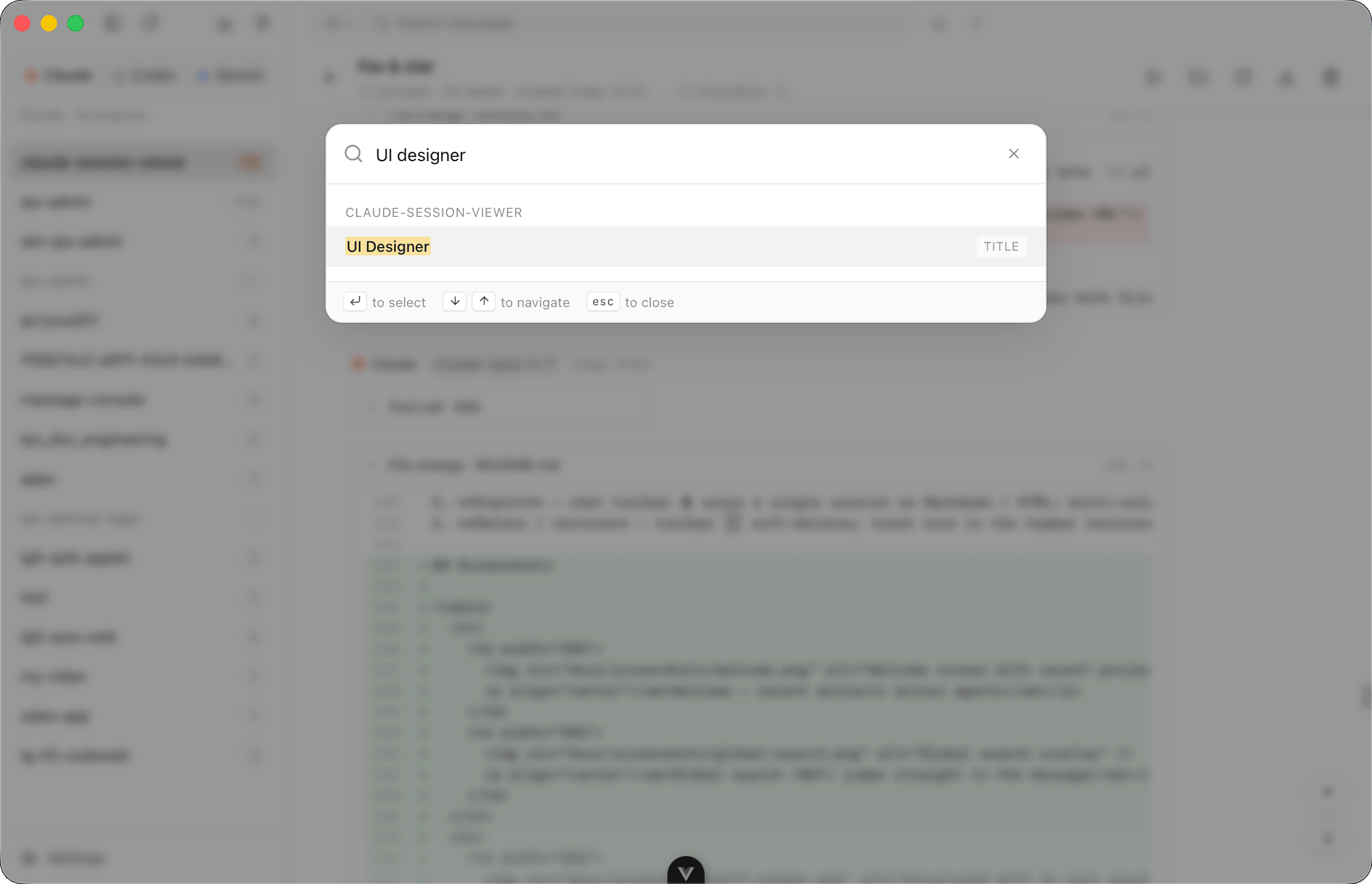
- 保存済みユーザープロンプトの特徴的な文やタイトル/ID を検索します。macOS は
⌘⇧Fです。本文ヒットはユーザーメッセージへ移動し、回答とツール出力は対象外です。検索範囲を確認してください。 - 会話が分かっていれば入力一覧かビュー内検索
⌘Fを使います。ほかの OS はショートカットの表示を参照してください。
通常の保存先は ~/.claude/projects/<encoded-project>/<uuid>.jsonl です。メッセージとツールの形式は保存形式のリファレンスにあります。見つからない場合はフォルダ名だけでなく、設定した保存先と確認リストを確認します。
2. 続行前に文脈を確認する
入力、回答、対応するツール呼び出し/結果を読み、必要なときだけ思考を展開します。結果に structuredPatch があれば差分表示が可能です。画像やツールは元の記録に依存し、単純なテキスト抽出では再現できません。
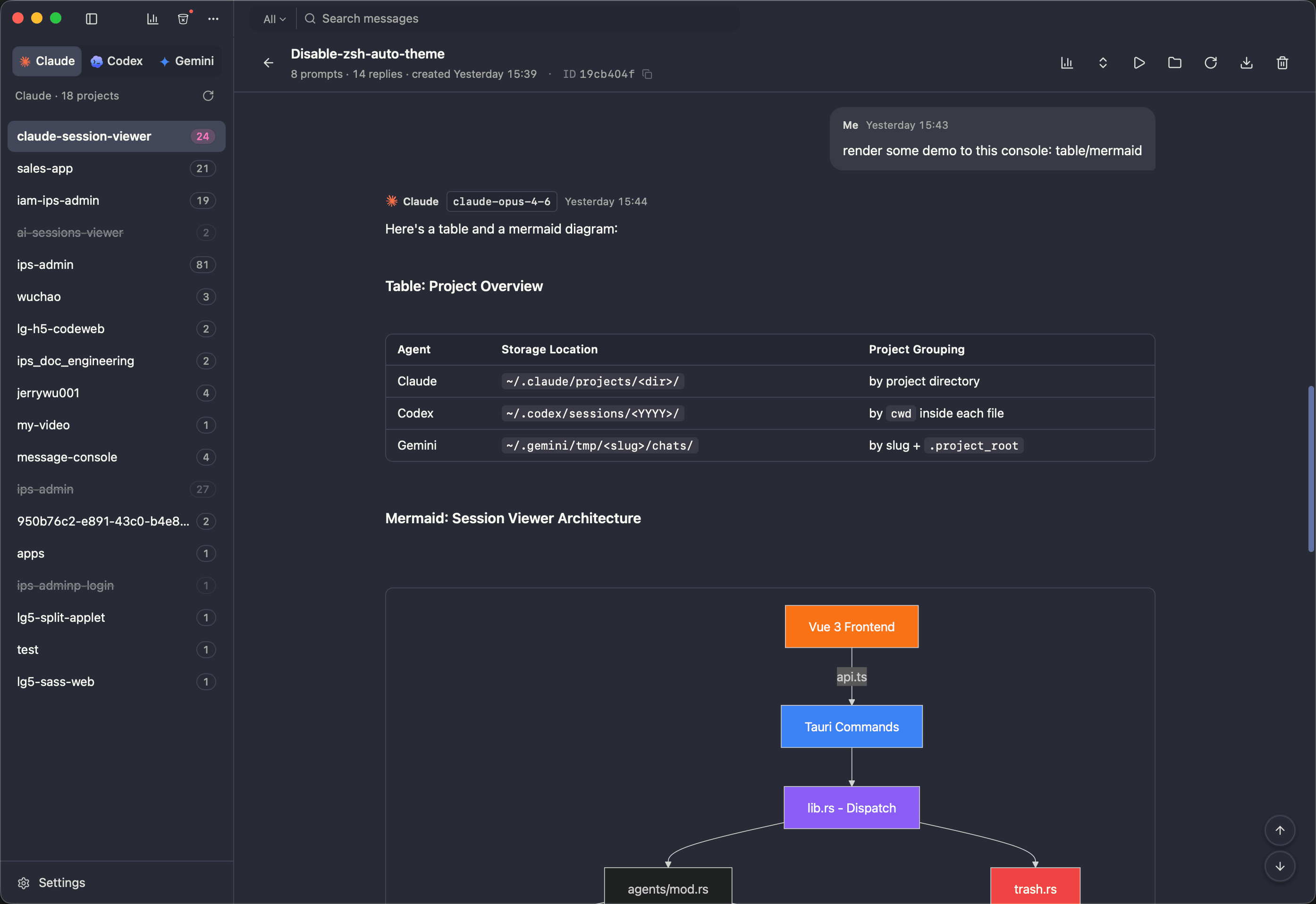
閲覧と検索は元の記録を書き換えません。リネーム、ゴミ箱/復元、編集、チャット続行は別の操作です。データの扱いを参照してください。
3. 内容を保存する
エクスポートではメモ向けの Markdown、読みやすい HTML、解析済みメッセージ JSON を選べます。外部画像や読めない画像はリンクのまま残る場合があり、すべての保存が完全なオフライン対応ではありません。共有前に入力、コード、パス、ツール出力の機密情報を確認します。Claude JSONL のバイト単位バックアップではないため、完全な保存には原本を残してください。保存オプションを参照できます。
4. 同じ作業を再開する
プロジェクトのディレクトリからネイティブ CLI を使います。
claude --resume SESSION_ID実際の保存 ID に置き換えます。内蔵/外部ターミナルへの引き継ぎと Claude Code の内蔵チャットに対応します。CLI のインストール、設定、認証が必要で、プロバイダの契約を代替しません。続行は通信、履歴の書き込み、ツール実行を伴い得ます。先にプロジェクトと権限設定を確認してください。再開の動作を参照できます。
JSONL を手動で見るか、ビューアを使うか
| 用途 | 手動確認 | Sessions Viewer |
|---|---|---|
| 1 フィールドの確認 | jq で直接確認 | メッセージの文脈も表示 |
| 過去の入力を横断検索 | ファイル探索とフィルター | グローバル検索と入力移動 |
| ツールとパッチの確認 | ID で自分で関連づける | 対応する結果・差分を表示 |
| 続行 | 保存 ID で claude --resume | ターミナルまたは内蔵チャット |
安全な練習には合成 Claude サンプルと期待出力を使い、リファレンスの jq を実行します。実際に再開できる会話ではありません。
うまくいかない場合
- **履歴がない:**保存先、ユーザー、CLI が記録を保存したかを確認。
- **画像/ツール/差分がない:**元のフィールドを確認。すべての形式が同じデータを持つわけではありません。
- **再開できない:**ID、作業ディレクトリ、CLI 認証、ターミナル設定を確認。
- **コストが違う:**記録と料金表は推定で、請求書ではありません。統計を確認。
2026-10-05 に 0.6.0 の実装を照合しました。今回、特定の Claude Code CLI 版の実行テストは行っていません。検証表を参照してください。