
Codex rollout を探して続ける
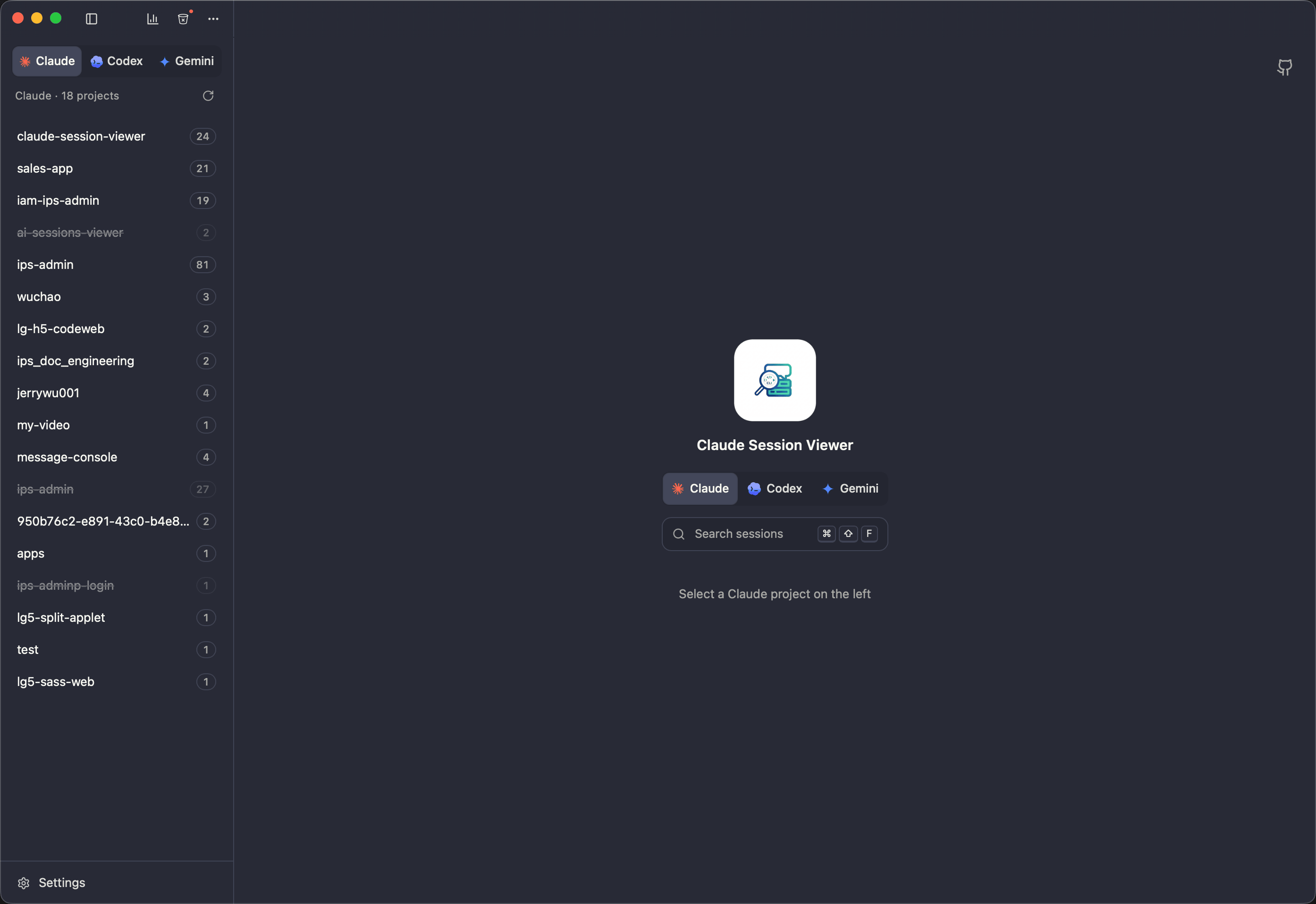
Sessions Viewer はローカルの Codex rollout を読むセッション履歴ビューアです。プロジェクト別に整理して続行前の文脈を確認できます。独立したオープンソースアプリで、OpenAI の公式製品ではありません。インストール後、新しい会話を作らずに閲覧・検索できます。
1. 正しいプロジェクトを特定する
通常は ~/.codex/sessions/YYYY/MM/DD/rollout-*.jsonl に保存します。日付フォルダはプロジェクトではなく、作業パスは session_meta.payload.cwd です。同じ名前のリポジトリや別の保存先を使った場合に確認してください。
メタデータの手動確認:
jq -r 'select(.type=="session_meta") | .payload.cwd' rollout-SESSION.jsonl実際のファイル名に置き換えます。合成 Codex サンプルなら codex.jsonl を使い、結果は /synthetic/project です。Codex リファレンスに詳細があります。確認した実装は既定の ~/.codex を走査し、CLI の独自保存先を自動検出しません。
アーカイブ済みの rollout を探すには
~/.codex/archived_sessions/ に保存され、通常の一覧には含まれません。アーカイブ表示を開いて確認します。CLI のアーカイブとビューアのゴミ箱は別です。状態と保存パスを先に確認し、表示させるためだけにファイル移動や DB のフラグ変更をしないでください。
2. メッセージと rollout を読む
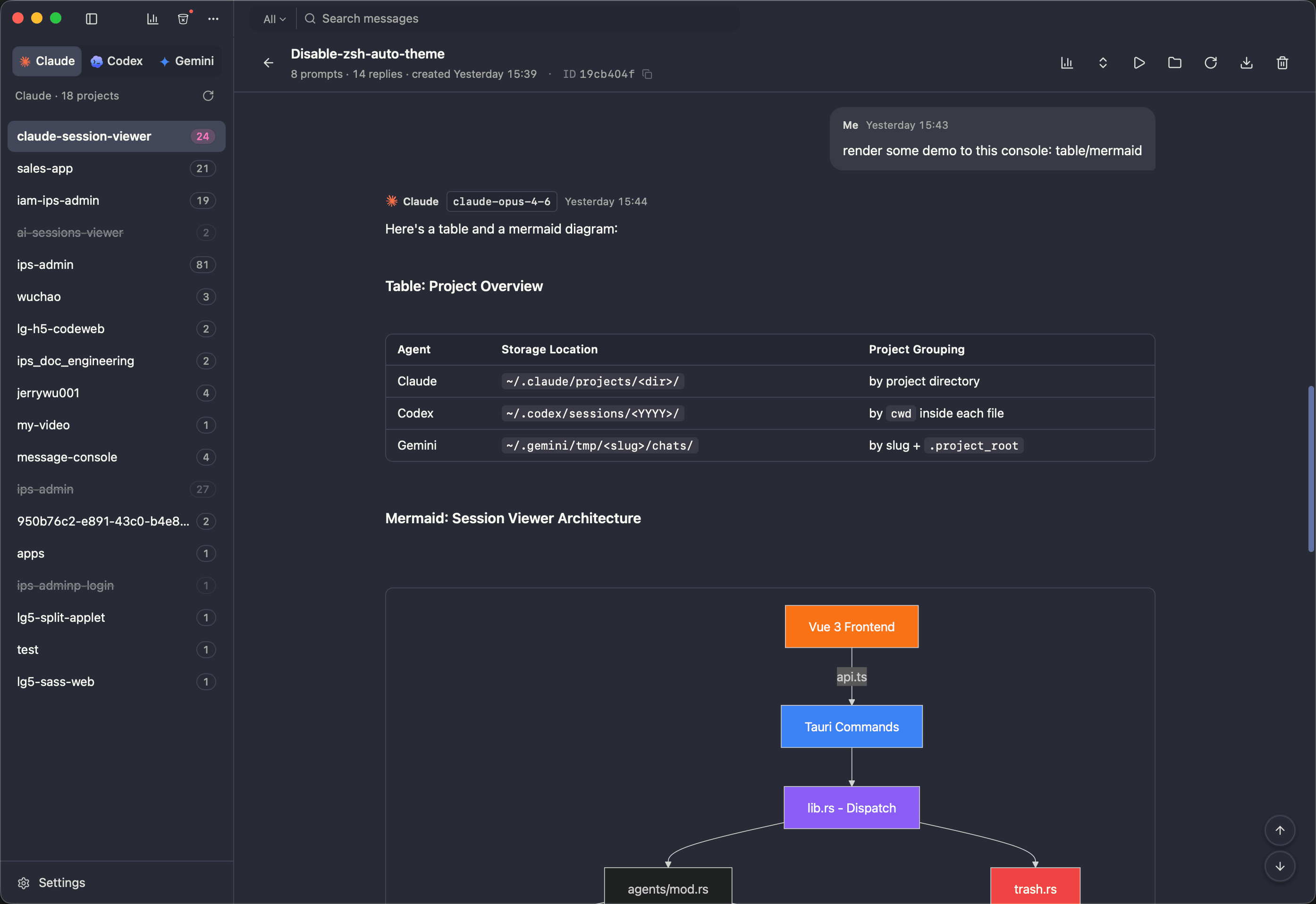
Codex とプロジェクトの履歴を選びます。macOS の ⌘⇧F で Codex のタイトルと保存済みユーザープロンプトを横断検索し、ID モードも使えます。本文ヒットはユーザーメッセージを開き、回答イベントやツール出力は対象外です。検索範囲を確認し、会話内検索や入力一覧で元の指示を探せます。ほかの OS はショートカットを参照してください。
event_msg と response_item は同じ本文を記録する場合があり、両方をそのまま連結すると回答が重複します。リファレンスの手動抽出はユーザー/agent のイベントを選びます。ツール、推論、すべての旧形式の完全な再現ではなく、必要なら response-item を別に確認します。
3. 必要な内容を保存する
Markdown、読みやすい HTML、解析済みメッセージ JSON を選べます。外部画像や読めない画像がリンクのまま残る場合があり、完全なオフライン可搬性は保証されません。コード、パス、ツール出力を確認してから共有します。JSON はネイティブ rollout のバックアップではなく、Codex がインポートできるとは限りません。原本を保存してください。エクスポートに詳細があります。
4. 新規ではなく再開する
意図したプロジェクトのディレクトリから実行します。
codex resume SESSION_ID日付フォルダではなく保存された ID を使います。ターミナル引き継ぎと Codex 内蔵チャットには、CLI のインストール・設定・有効な認証が必要です。続行はプロバイダへの送信、新しい履歴、ツール実行を伴い得ます。プロジェクトと権限モードを確認してください。再開とプライバシーを参照できます。
CLI と GUI の使い分け
| 目的 | 手動 | ビューア |
|---|---|---|
cwd/ID の確認 | session_meta.payload を jq で読む | プロジェクト別の履歴を選ぶ |
| 忘れた指示を探す | ファイルとイベントを検索 | プロジェクト横断の検索 |
| 本文の重複を避ける | イベントを選び response-item は別に確認 | 解析された会話を読む |
| 同じ会話の続行 | codex resume SESSION_ID | 内蔵/外部ターミナルかチャット |
トラブルと制限
プロジェクトがない場合は別の保存先やユーザーを読んでいる可能性があります。再開失敗は ID、CLI 版、認証を確認します。元ファイルを編集する前に確認リストを使ってください。
統計には使用量イベントが必要で、表示コストは推定、契約の利用枠とは別です。使用量とコストを参照できます。
2026-10-05 に 0.6.0 を照合しました。対応表と合成テストはインストール済み Codex CLI 版の実行認証ではありません。