
分割ペイン・タブ・git diff
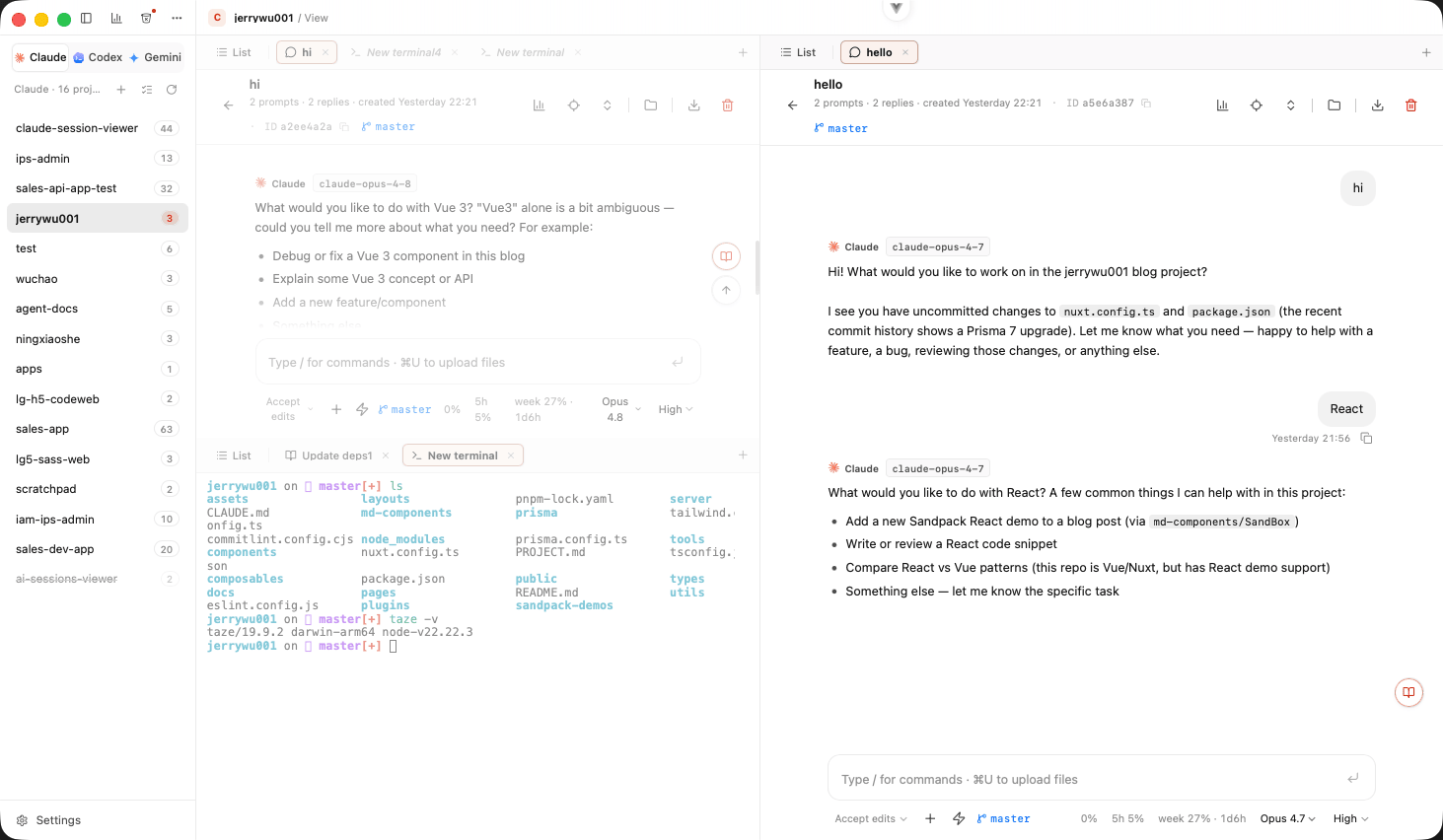
ペイン
⌘D で横方向、⌘⇧D で縦方向に、何度でも分割できます。レイアウトはツリーなので、2 ペインに限られません。仕切りをドラッグしてサイズを変え、タブを別のペインへドラッグして移動し、⌘⌥ と方向キーでその方向のペインへフォーカスを移します。
レイアウトはプロジェクトごとに保持され、再起動時に復元されます。あるリポジトリ用に組んだ配置が次のリポジトリまでついてくることはありません。
タブ
タブにはセッション、シェル、git diff、閲覧ビューのいずれも置けます。ペインごとに 1 本のタブ列を共有し、ドラッグで並べ替え、⌘R でリネームします。シェルタブと作業ディレクトリは再起動をまたいで残ります。
セッションの隣の git diff
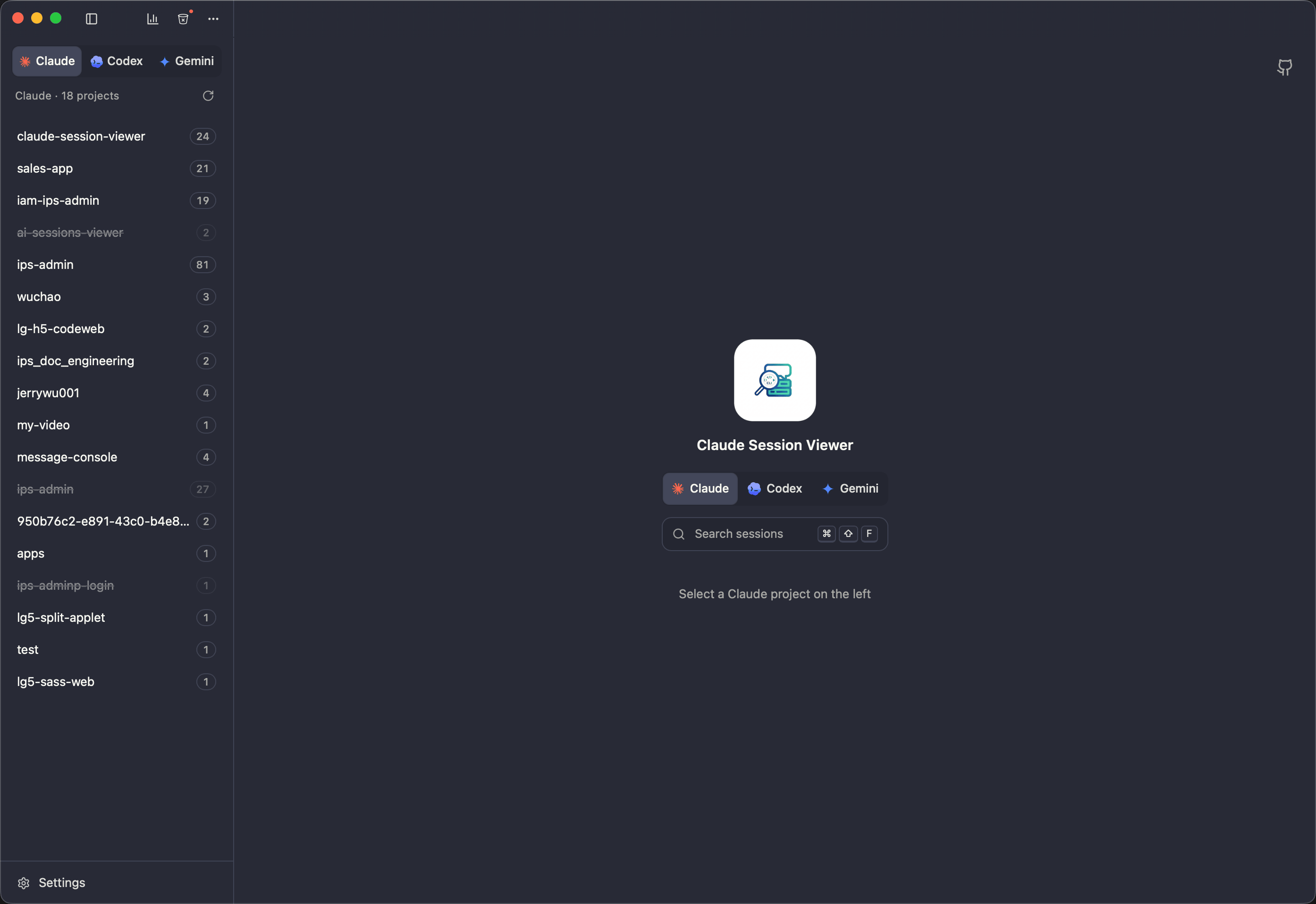
⌘⇧B でリポジトリの変更を現在のペインにタブとして開きます。見られるものは 2 つです。作業ツリーの変更は、未コミットのものをファイル単位で表示します。最近のコミットは既定で直近 50 件を並べ、ドロップダウンから選んで diff を読みます。
タブとして開くので、diff はそれを生んだセッションの隣に出ます。ペインを分割すれば会話とその結果の diff が同時に画面に載り、ウィンドウを行き来せずに「エージェントがやったと言っていること」と「実際に変わったもの」を突き合わせられます。
ブックマーク
⌘O で現在のフォルダをサイドバーにピン留めします。毎日触るプロジェクトがいつでもワンクリックで開けます。
キーボードショートカット
ショートカットはすべて macOS では ⌘、Windows と Linux では Ctrl です。完全な一覧はショートカットのページにあります。
| ショートカット | 動作 |
|---|---|
⌘D / ⌘⇧D | ペインを横/縦に分割 |
⌘W / ⌘⇧W | タブを閉じる/ペインを閉じる |
⌘⌥ + 方向キー | その方向のペインへフォーカス |
⌘T / ⌘N | 新しいタブ |
⌘R | 現在のタブをリネーム |
⌘F / ⌘⇧F | このビュー内を検索/全プロジェクトを検索 |
⌘G / ⌘⇧G | 次/前のヒット |
⌘B / ⌘⇧B | サイドバー切り替え/git の変更を開く |
⌘O | 現在のフォルダをブックマーク |
⌘E | 開いているセッションを Markdown で書き出す |
⌘J | サイドチャットの切り替え |
⌘K | ツール管理 |
⌘⇧S | 統計 |
⌘⇧T | ゴミ箱 |
⌘, | 設定 |