
skills・MCP サーバー・hooks の管理
エージェント CLI はそれぞれ、skill・MCP サーバー・hook・指示ファイルをディスクのどこかに自分で持っています。ツールをいくつか入れ、数か月かけてエージェントを乗り換えていくと、いま実際に何が読み込まれているのか誰にも分からなくなります。同じ skill が 3 つのフォルダに存在し、リンクの先はとっくに削除されていて、一度だけ設定したサーバーが忘れていたエージェントでまだ動いています。
ツール管理パネルはそれをすべて一覧にし、その場で直せるようにします。サイドバー下部のレンチアイコン、または ⌘K で開きます。
目的別の手順はスキル共有とリンク修復、MCP 設定と読み込み範囲の確認を参照してください。
無料ブラウザーツール
エージェント設定ではなく記録使用量を調べる場合、無料ブラウザーツールを試せます:
Claude Code コスト計算機 · Claude Code トークンカウンター
Skills
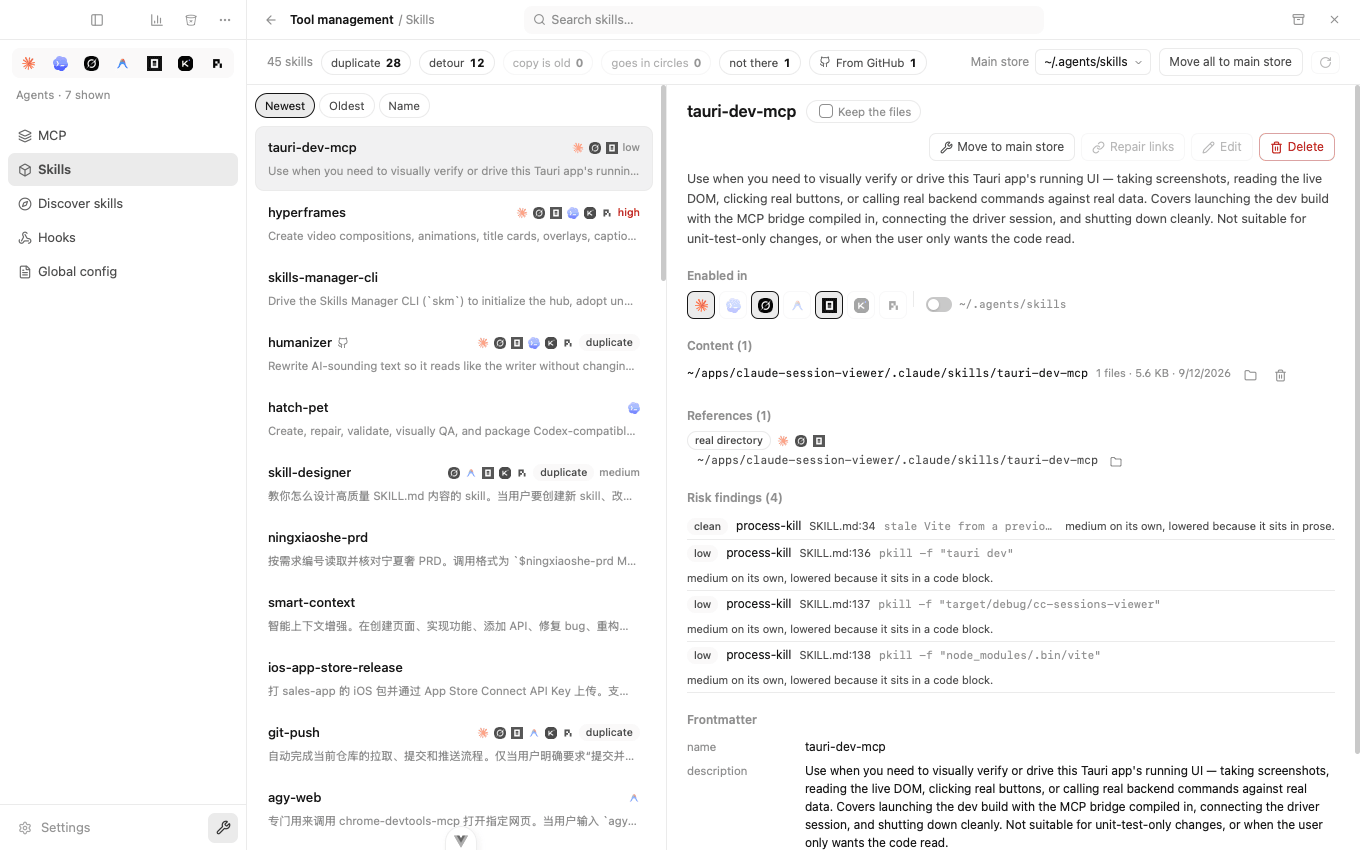
上部のバーはこのマシンの要約です。スクリーンショットでは skill 45 個、うち 28 個が重複、12 個が遠回りして届いている、1 個は存在しない場所を指しています。どれかの数字をクリックすると、その skill だけに絞り込めます。
skill を選ぶと、手を付ける前に知っておくべきことが右側に出ます:
- 有効なエージェント:どのエージェントが実際に認識しているか。ここで直接オン/オフできます。
- 実体:ファイルが実際にある場所。1 つとは限りません。
- 参照:それを指しているすべてのリンクと、途中で何を経由しているか。
- リスク検出:skill から見つかったシェルコマンド。怪しいものには印が付きます。コードブロック内に例として書かれた
rm -rfは、実行スクリプト内の同じ行より低く評価されるので、バッジがちゃんと意味を持ちます。
並び替えは新しい順、古い順、名前順です。ピン留めしたものは常に上に残ります。
メインストアへ移動
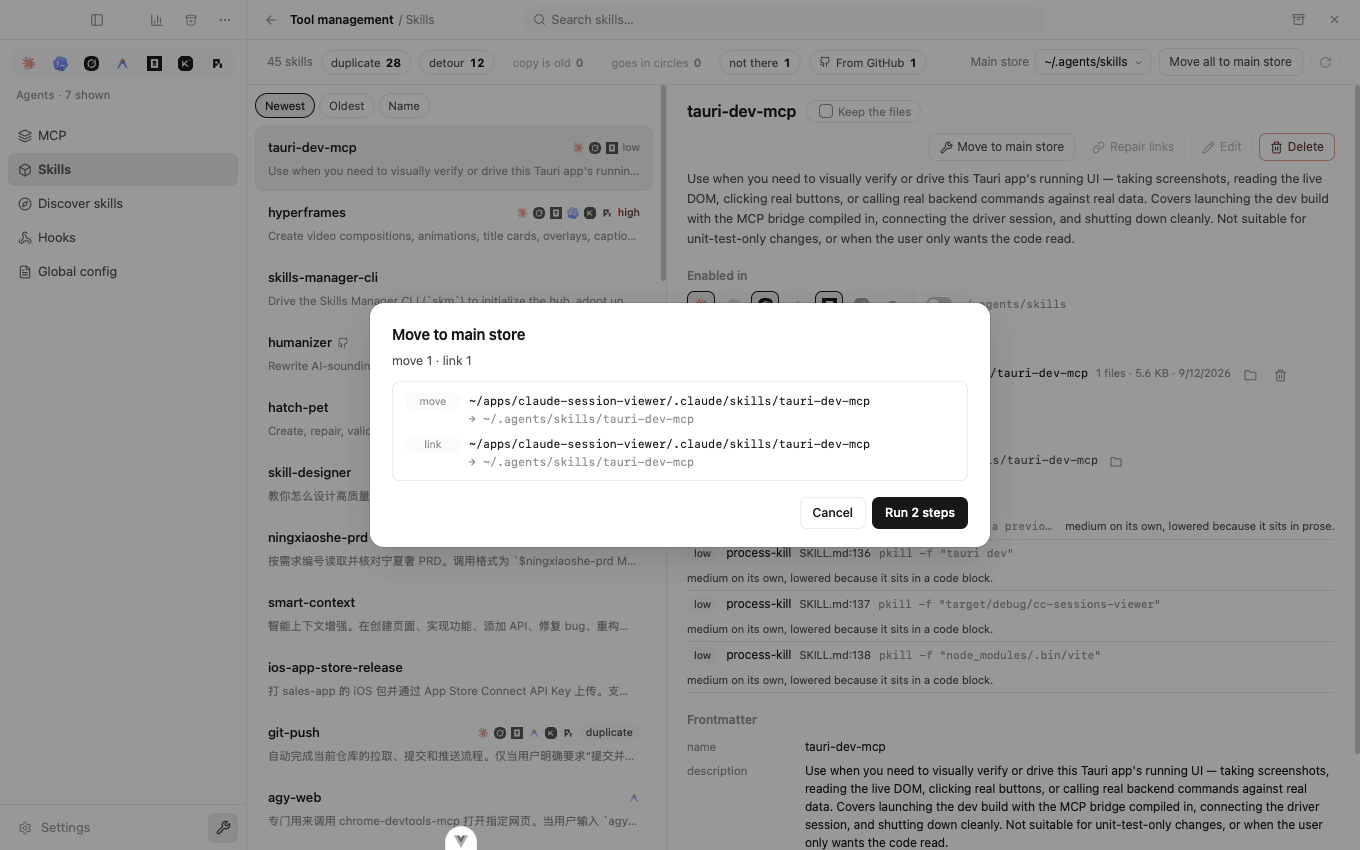
skill があちこちのフォルダに散らばっていることが、面倒のほとんどの原因です。この操作はそれをメインストアにまとめ、元の場所にはリンクを残すので、動かなくなるものはありません。
実行前に手順がそのまま表示されます。スクリーンショットでは move 1 回と link 1 回です。ボタンを押すまで何も書き込みません。上部の「すべてメインストアへ移動」は一括で行います。
リンクを修復
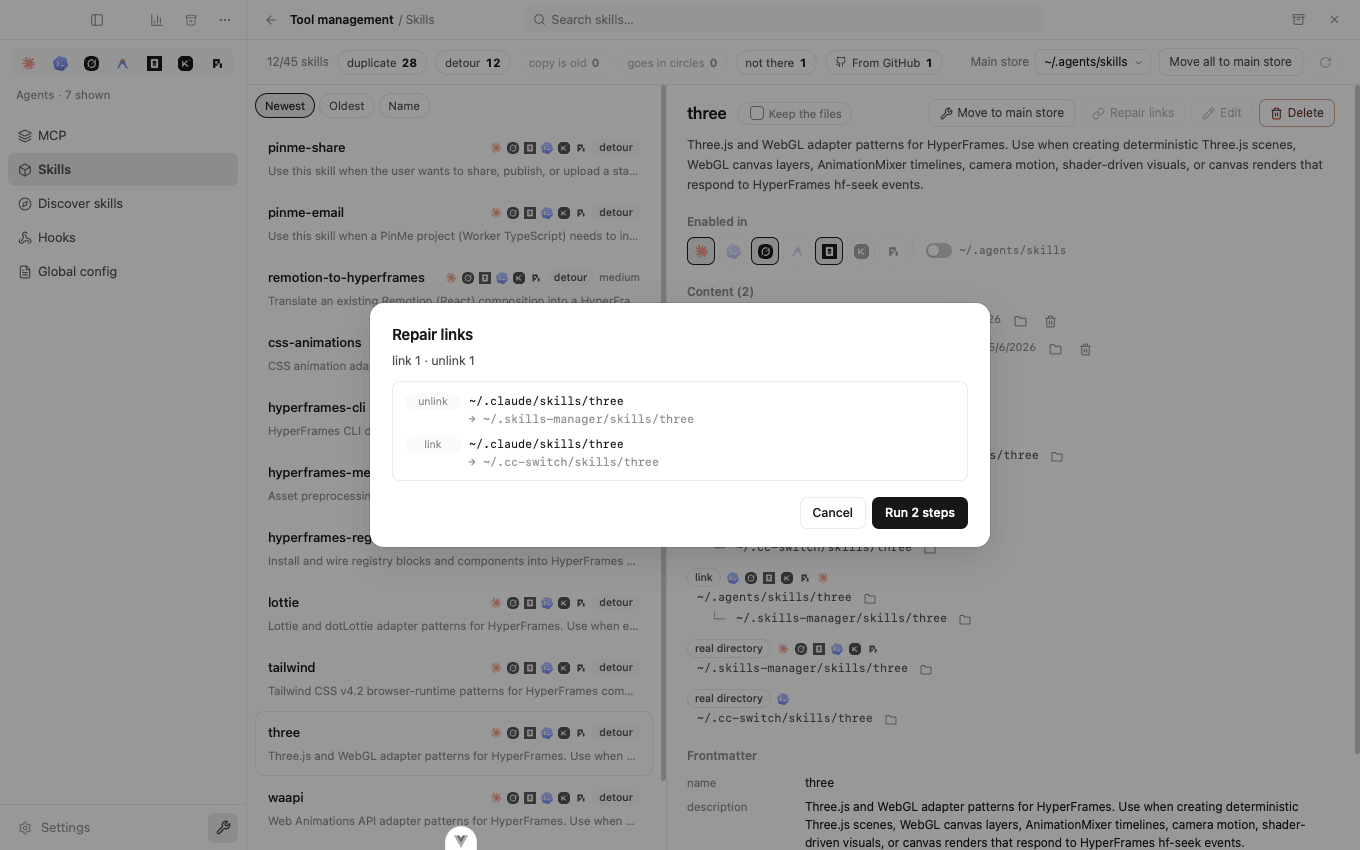
遠回りとは、リンクが別のリンクを指している状態です。普段は動きますが、ある日突然動かなくなり、skill が消えた理由を突き止めるのが難しくなります。
修復すると、リンクは実体のあるフォルダを直接指すようになります。スクリーンショットでは ~/.claude/skills/three が ~/.skills-manager を経由して ~/.cc-switch に届いていました。修復後は直通になります。
削除
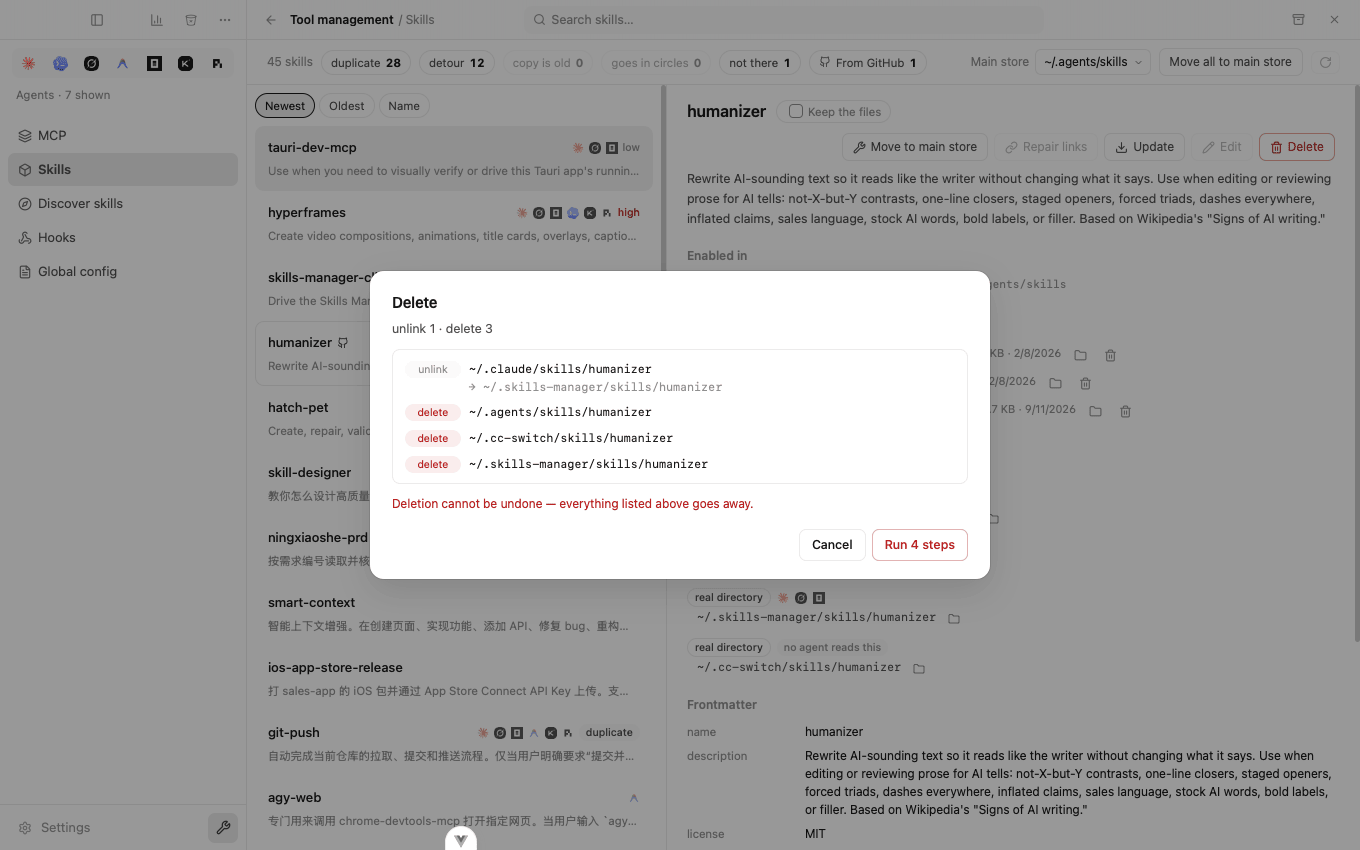
リンク切れは、何かが skill のフォルダを削除し、それを指すリンクをすべて置き去りにすることで生まれます。
ここでの削除は、先にすべての参照を解除し、それからすべての実体を消し、開始前に全リストを見せます。スクリーンショットの skill は、調べてみると 3 つのストアに同時に存在していました。実体リストから 1 つだけ削除することもできるので、たとえばプロジェクト側を残してグローバル側だけ消せます。
MCP サーバー
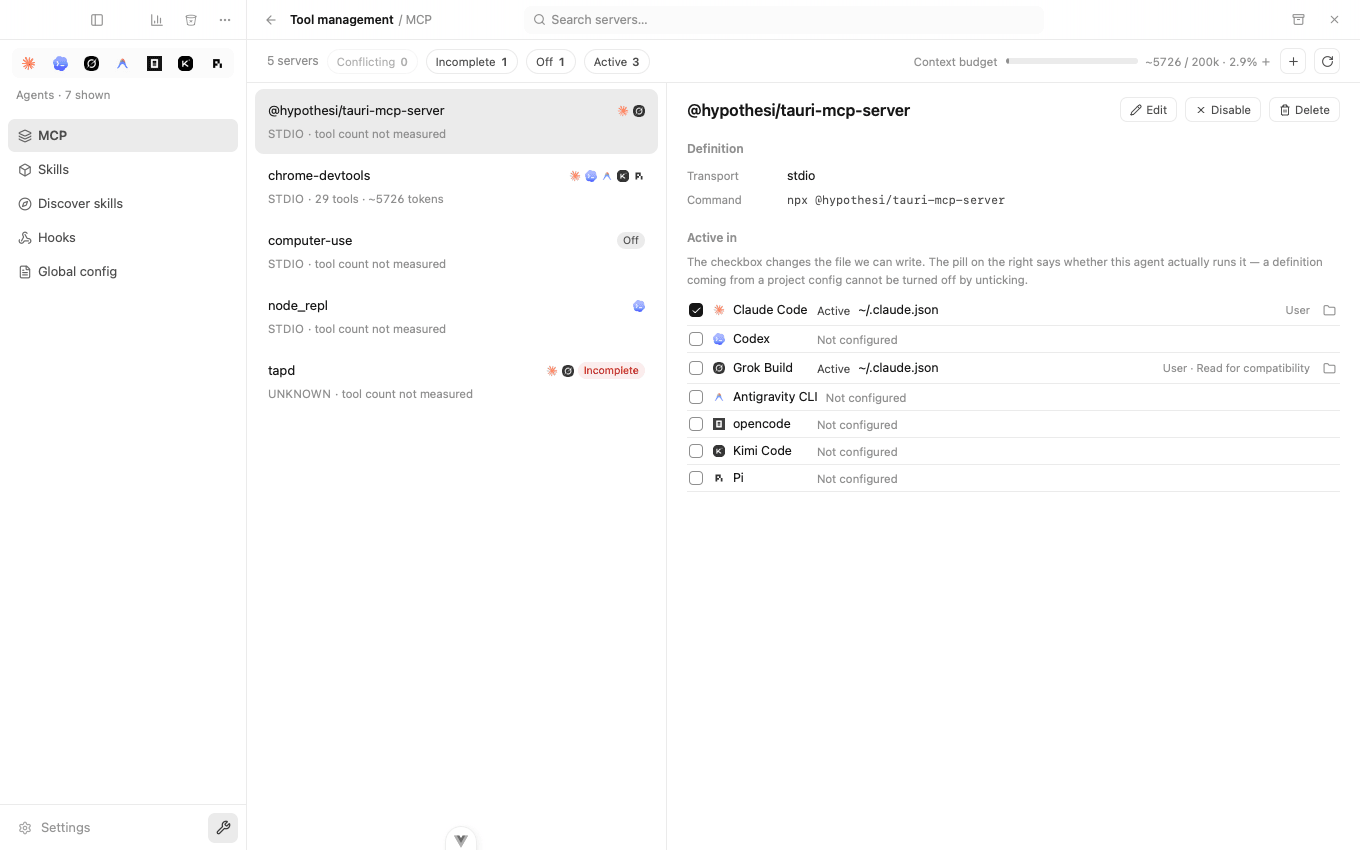
7 つのエージェントのすべての MCP サーバーが、元が JSON でも TOML でも 1 つのリストに並びます。
Pi と Antigravity のローカルキャッシュから、ツール定義を約 4 文字/トークンで推定します。サーバーを起動して測定せず、モデルの正確な分詞でもありません。キャッシュがない場合は未測定で、ゼロではありません。画像の項目は 29 ツール、約 5,700 推定トークンです。
「有効なエージェント」は読み込み設定とファイルの所在で、接続成功の証明ではありません。「Grok Build · 互換のため読み込み」は Claude の設定を読む場合を示します。変更前に共有範囲を確認してください。
追加・編集・削除・有効化・無効化・他エージェントへのコピーができ、いずれも変更されるファイルを先に提示します。トークンや鍵に見える値は、表示を求めるまでマスクされます。
Skill を探す
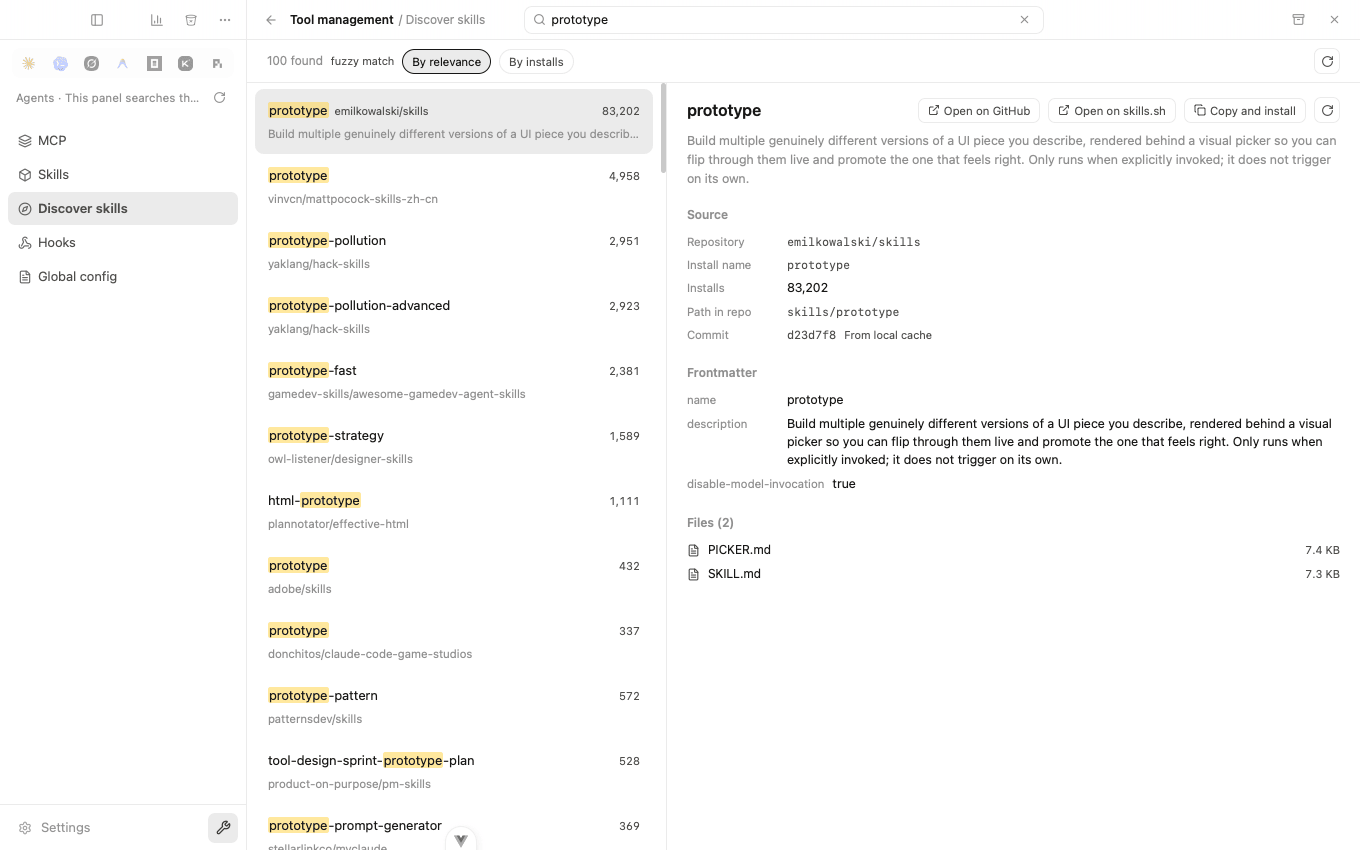
skills.sh を検索し、インストールする前に skill の中身を確認できます。説明、ファイル一覧、どのコミットか、リポジトリ内のどこにあるかが分かります。
「コピーしてインストール」を押すと、その場でターミナルが開いてコマンドが入力されます。実行の様子はそのまま見えますし、Ctrl-C でいつでも止められます。インストーラ自身の「どのエージェントに入れますか?」の問いで止まってあなたを待ちます。そこをアプリが代わりに答えることはありません。
Hooks
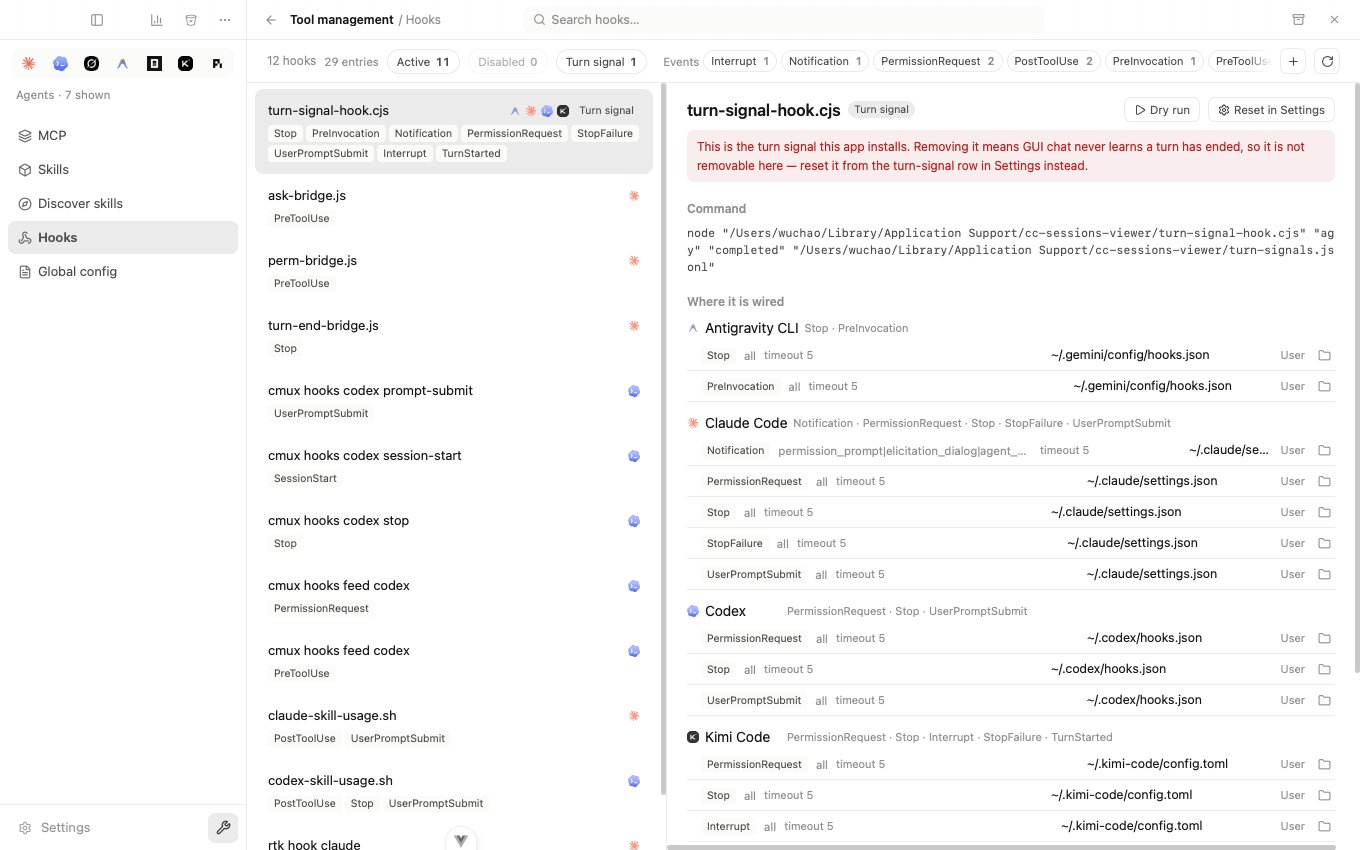
hook はファイル単位ではなくコマンド単位でまとめられます。スクリーンショットの 1 行目は、1 つのスクリプトが 4 エージェント × 9 イベントに紐づいたもので、21 行ではなく 1 行として表示されています。
実際のペイロードで hook を試し、出力・終了コード・所要時間を確認できます。設定コマンドを実行するため、サンドボックスではなく、書き込みや通信を伴い得ます。先に内容を確認してください。hook 全体を削除することも、紐づいている 1 か所だけを外すこともできます。このアプリ自身が入れた hook は印が付き、誤って削除されないよう保護されます。
グローバル設定
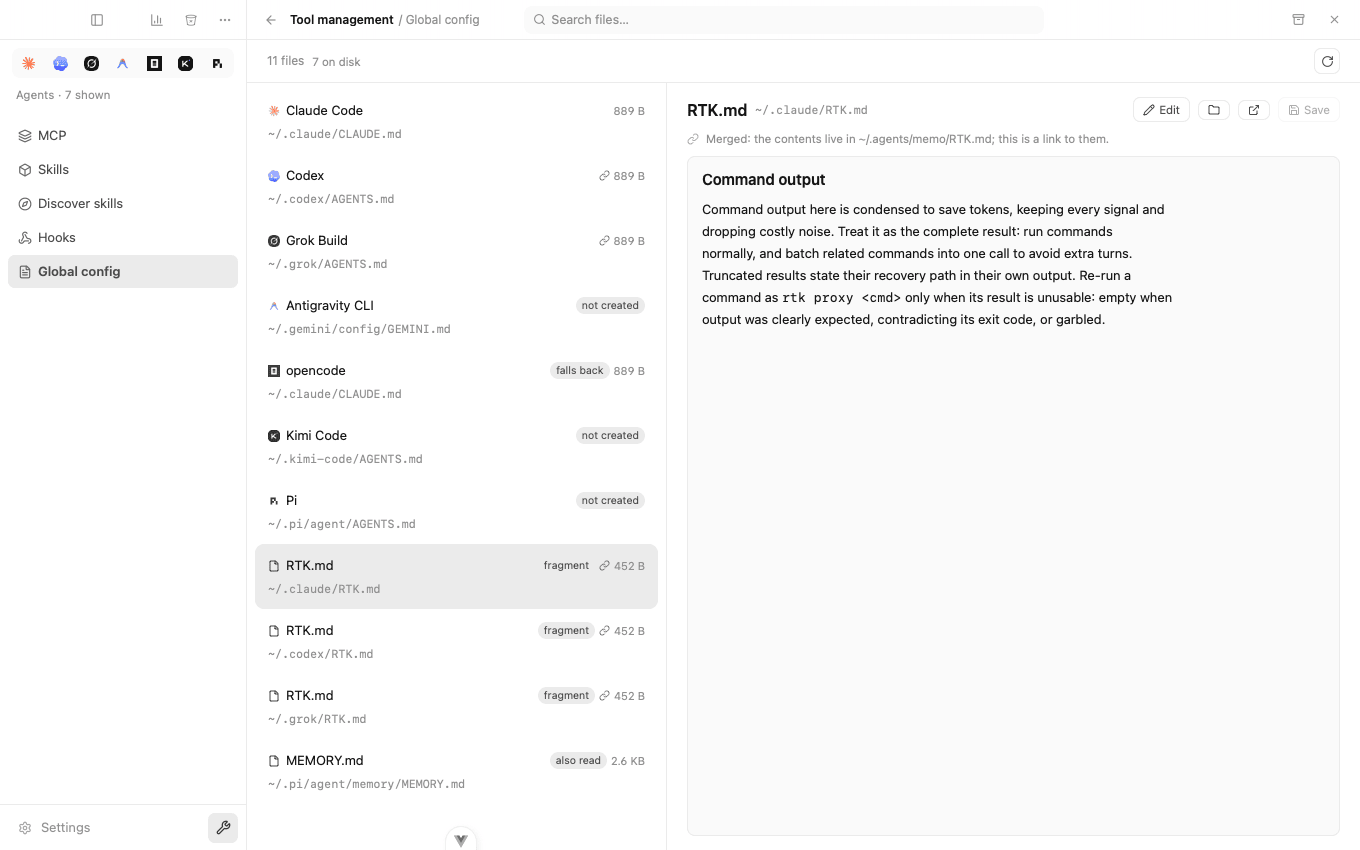
このセクションは CLAUDE.md、AGENTS.md、そしてそれらが読み込むすべてを扱います。各ファイルには状態が付きます:
- フォールバック:opencode は自前のファイルを持たないため、Claude のものを読みます。そのファイルを編集すると両方に効きます。
- 未作成:このエージェントは対応していますが、まだ作っていない状態です。
- フラグメント:他のファイルから
@importで読み込まれているファイル。 - 追加で読まれる:規定のパスの外にあるのに、あるエージェントが読み込んでいるファイル。
同名なのに内容がずれてしまったファイルは印が付き、左右に並べて差分を見たり、片方を正として同期したりできます。
設定バンドル
アーカイブから選択した設定を共有できます。MCP の環境変数とヘッダーはキー名のみ、認識した認証形式の引数は匿名化します。ほかの内容、パス、埋め込まれたコマンドには秘密情報が残り得るため共有前に確認してください。取り込み先は項目ごとに選びます。
適用前に確認する
ファイル変更の管理操作は確認・キャンセル可能な計画を示します。パスと範囲を読みます。インストーラや hook の実行は別の処理で、無害なプレビューではありません。
設定更新は無関係な項目を保持し、原本をバックアップして古い状態への書き込みを拒否します。スキルの移動・削除はフォルダ全体やリンクを変更するため、万能な取り消しや全内容の保持を保証するものではありません。