
分屏、标签与 git diff
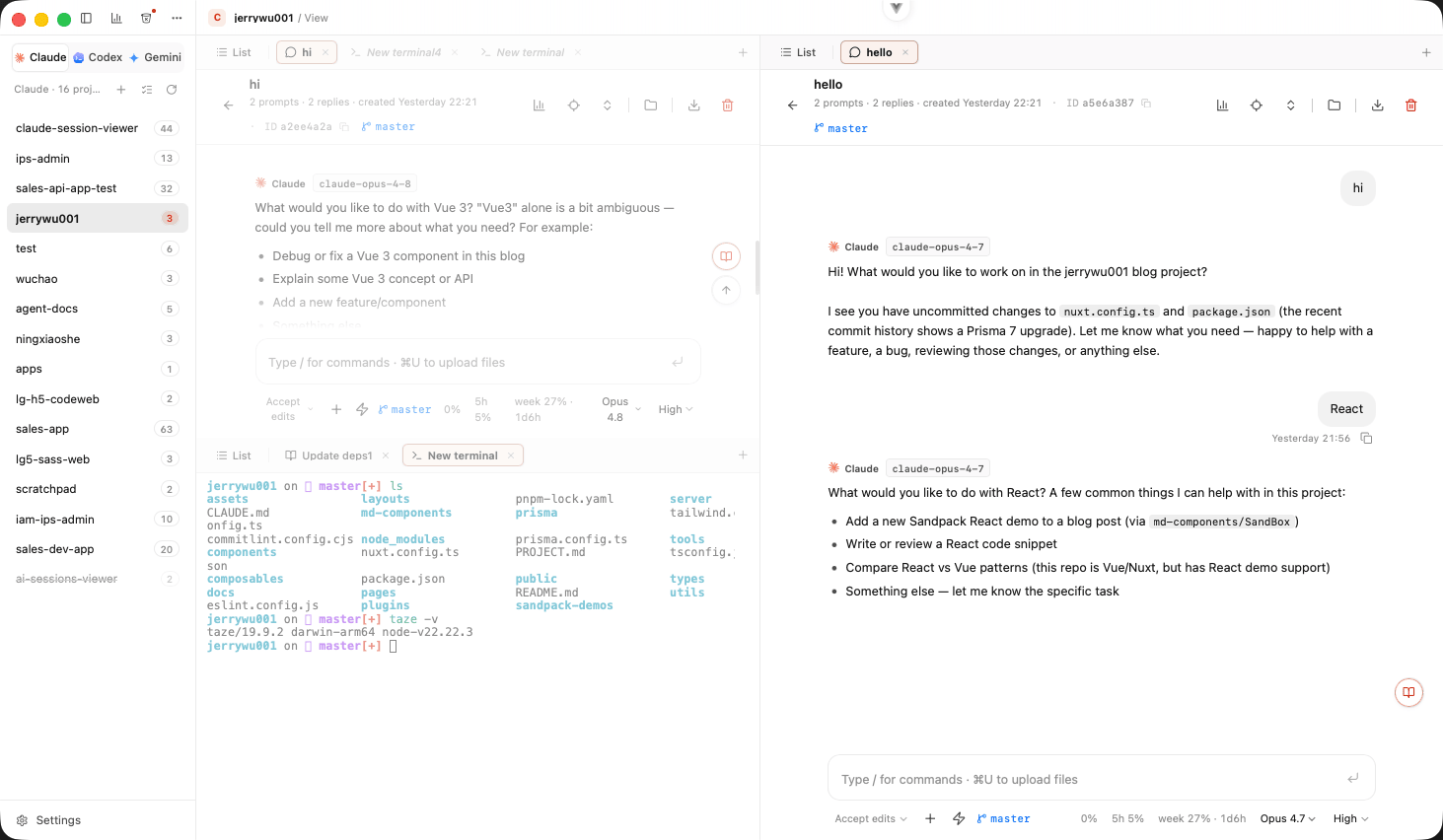
分屏
⌘D 横向切,⌘⇧D 纵向切,想切几次切几次。布局是一棵树,所以不限于两栏。拖分隔条改大小,把标签从一个 pane 拖进另一个就完成移动,按 ⌘⌥ 加方向键把焦点往那个方向挪。
每个项目记住自己的布局,重启后恢复。你为某个仓库搭的那套排布不会跟着你进下一个仓库。
标签
一个标签可以装会话、shell、git diff 或阅读视图。它们共用每个 pane 顶上的那一条,拖动可以重排,⌘R 改名。shell 标签和它的工作目录能扛过重启。
git diff 开在会话旁边
⌘⇧B 把当前仓库的改动作为一个标签开在这个 pane 里。里面有两个视图。工作区改动按文件列出所有未提交的内容。近期 commit 默认列最近 50 个,从下拉里挑一个读它的 diff。
因为是作为标签打开的,diff 就落在产生它的那个会话旁边。把 pane 一分,对话和它造成的 diff 就同屏了,「agent 说它做了什么」对着「实际改了什么」看,不用来回切窗口。
书签
⌘O 把当前文件夹钉到侧栏,每天都要碰的项目随时一点就到。
键盘快捷键
所有快捷键在 macOS 上用 ⌘,Windows 和 Linux 上用 Ctrl。完整列表见快捷键。
| 快捷键 | 动作 |
|---|---|
⌘D / ⌘⇧D | 横向 / 纵向分屏 |
⌘W / ⌘⇧W | 关标签 / 关 pane |
⌘⌥ + 方向键 | 焦点移到那个方向的 pane |
⌘T / ⌘N | 新建标签 |
⌘R | 重命名当前标签 |
⌘F / ⌘⇧F | 当前视图内搜索 / 全局搜索 |
⌘G / ⌘⇧G | 下一个 / 上一个命中 |
⌘B / ⌘⇧B | 开关侧栏 / 打开 git 改动 |
⌘O | 把当前文件夹加入书签 |
⌘E | 把当前会话导出成 Markdown |
⌘J | 开关侧边对话 |
⌘K | 工具管理 |
⌘⇧S | 统计 |
⌘⇧T | 回收站 |
⌘, | 设置 |