
项目文件编辑器
从项目右键菜单或项目顶栏的「打开项目编辑器」按钮进入。macOS 使用 ⌘⇧E,Windows 和 Linux 使用 Ctrl+Shift+E,即可打开当前项目的全屏工作区。
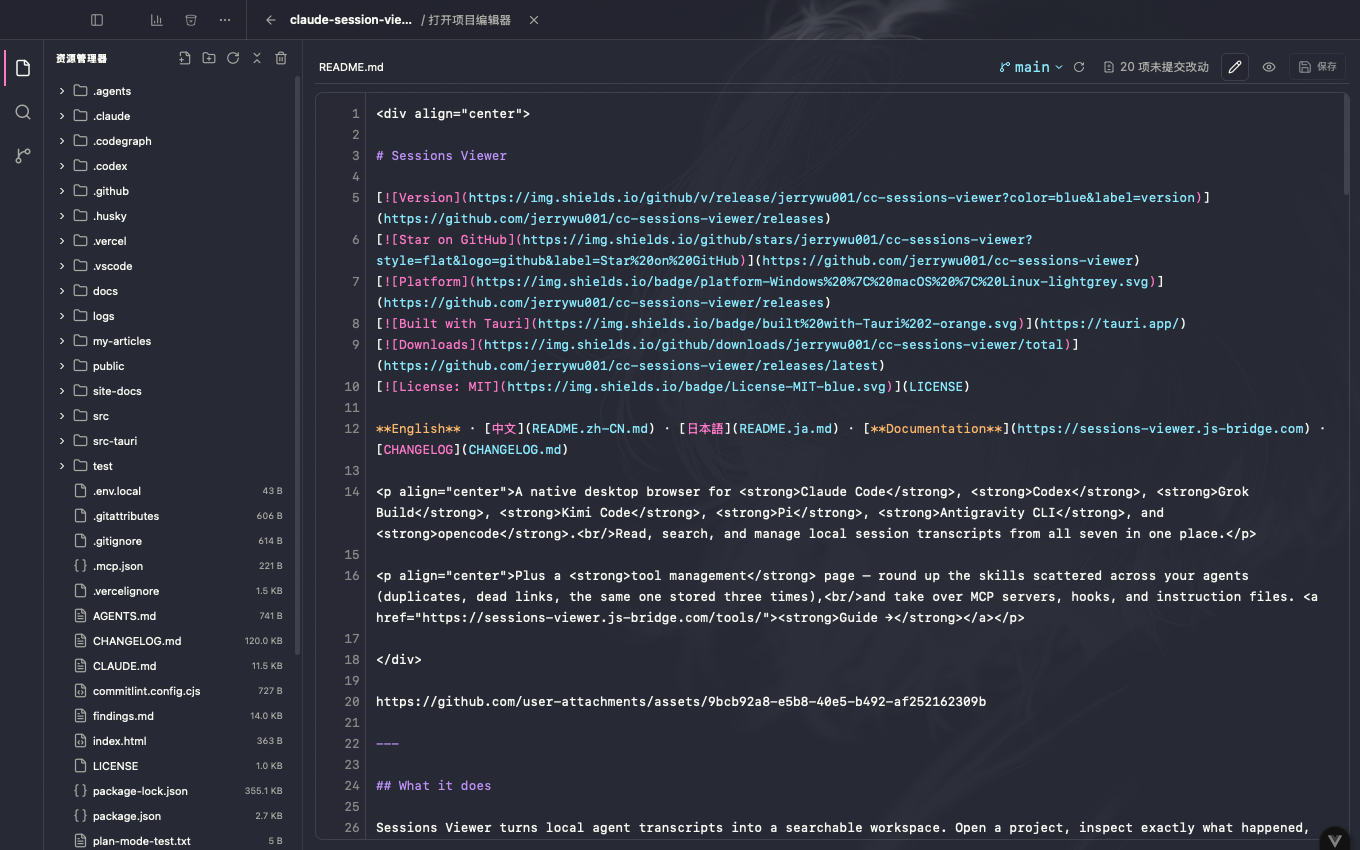
编辑器覆盖在应用工作区上,不会关闭底层会话或分屏布局。关闭编辑器后会回到原来的位置。
浏览与编辑
资源管理器默认折叠所有目录,可以按需展开,并创建文件或目录;拖动侧栏边缘可以调整宽度。选择文本文件后,可在带语法高亮和行号的编辑器中修改,并通过工具栏或编辑器快捷键保存。
.md 和 .mdx 文件可以在编辑与渲染预览之间切换。二进制文件及超过编辑器大小限制的文件不会开放编辑。
按名称打开文件
内置编辑器打开时,macOS 按 ⌘P,Windows 和 Linux 按 Ctrl+P,即可打开快速文件列表。输入文件名或路径的一部分进行模糊匹配,再用方向键选择并按 Enter 打开。快捷键只在编辑器内生效,不会拦截应用其他位置的 ⌘P / Ctrl+P。
搜索项目
搜索视图会跨项目文件查找文本,并按文件分组显示命中位置。可切换区分大小写、全词和正则表达式,也可用包含/排除模式缩小范围。选择命中结果会打开对应文件并定位到匹配行。
查看 Git 改动
Source Control 视图展示当前选中工作树的未提交改动、提交历史和单个提交的 diff。可以在主工作树与已登记的 linked worktree 之间切换。长行不会被折行,可横向滚动查看。
此视图用于检查某个工作树内的改动,不会把整个分支与上游或基线分支做整体比较。
文件操作的安全边界
文件操作限制在所选项目根目录内,不跟随符号链接。删除文件或目录前会先确认;保存时会检查文件是否已被外部修改,避免覆盖较新的内容。这些保护覆盖新建、编辑、搜索定位和删除操作。
快捷键
| 快捷键 | 操作 |
|---|---|
⌘⇧E / Ctrl+Shift+E | 打开当前项目的编辑器 |
⌘⇧F / Ctrl+Shift+F | 打开项目搜索并聚焦搜索框 |
⌘P / Ctrl+P | 快速打开文件(仅编辑器打开时) |
⌘⇧B / Ctrl+Shift+B | 在编辑器内打开 Source Control 视图 |
编辑器的 Git 操作与底层 pane 隔离;这些快捷键不会切换底层 pane 的 Git 标签。